
Creëer Je Eigen Reisroute Animatie met Travelboost

Een reisroute Animatie maken met Travelboost in slechts 5 stappen
Reisroute animatie maken; Het maken van een route-animatievideo met Travelboost is een fantastische manier om je reisverhalen visueel aantrekkelijk te presenteren. Travelboost is een gebruiksvriendelijke app, ideaal voor vloggers, reizigers en avonturiers die hun routes op een leuke manier willen delen met hun publiek. In dit artikel neem ik je stap voor stap mee in hoe je zo’n video kunt maken met Travelboost, inclusief enkele handige tips en trucs die je creatieve proces naar een hoger niveau tillen.
Stap 1: Download de Travelboost App
Allereerst heb je de Travelboost-app nodig. Deze is beschikbaar in zowel de Apple App Store als de Google Play Store. Er zijn twee versies van de app: een gratis versie en een betaalde versie. Met de betaalde versie, die ongeveer €25,49 per jaar kost, krijg je toegang tot extra functies, zoals het opslaan van meerdere routes en het gebruik van aangepaste iconen voor je voertuig. Hoewel de gratis versie voldoende is voor basisfuncties, kan de betaalde versie handig zijn als je vaker routevideo’s maakt.
Stap 2: Maak je Route aan
Na het openen van de app kun je direct beginnen met het maken van je route. Dit begint met het invoeren van je startpunt. Stel dat je begint in Utrecht, dan typ je “Utrecht” in de zoekbalk. De app plaatst automatisch een autootje op de kaart, wat later aangepast kan worden naar bijvoorbeeld een camper. Vervolgens voeg je je bestemming toe, bijvoorbeeld Lyon, en de app trekt een rechte lijn tussen deze twee punten.
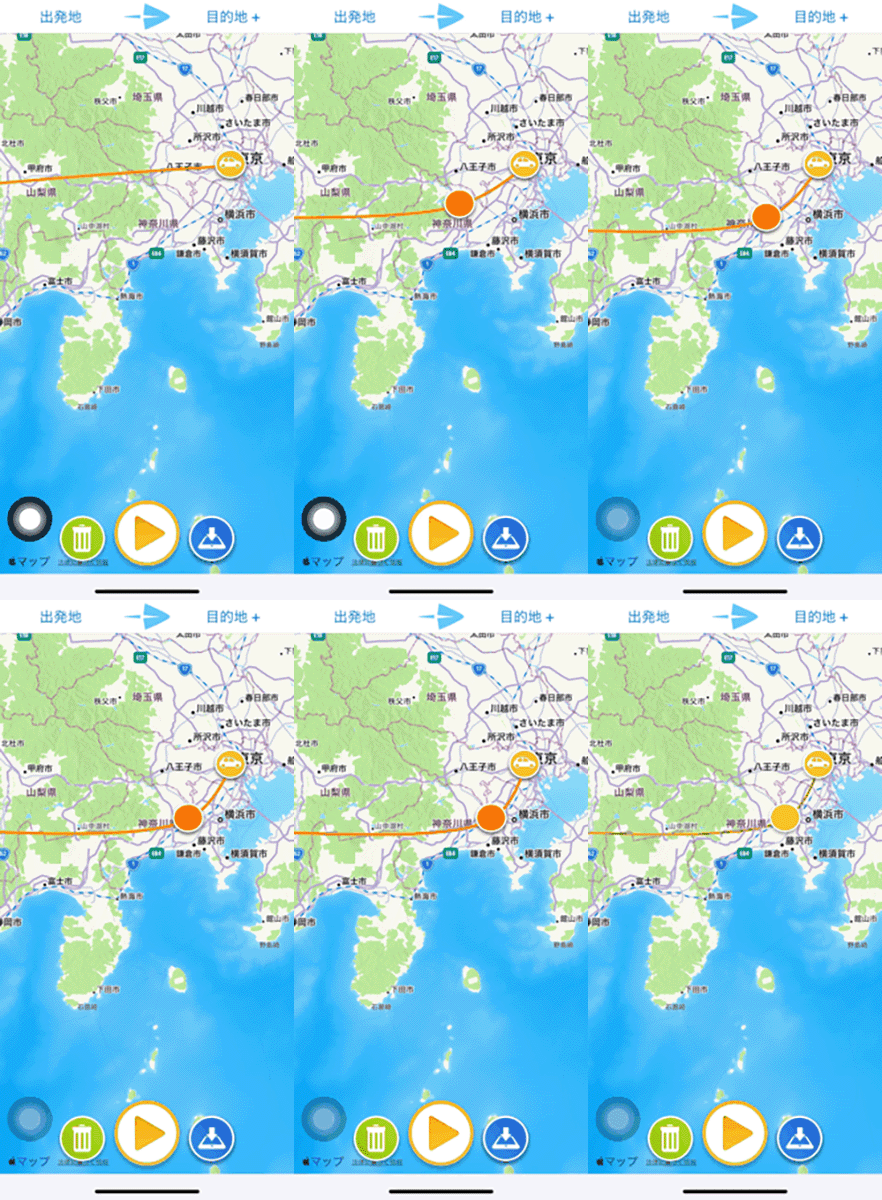
Nu komt het interessante deel: het aanpassen van de route. Reizen gaat zelden in een rechte lijn, dus kun je via punten toevoegen door op de lijn te drukken. Stel dat je via Breda, Antwerpen en Luxemburg hebt gereisd, dan voeg je deze tussenstops toe zodat de route realistischer wordt.
Stap 3: Personaliseer je Animatie
Een van de leukste functies van Travelboost is dat je je voertuig kunt aanpassen. Door op het autootje te klikken, kun je kiezen voor een ander icoon, zoals een camper, en ook de kleur aanpassen. Dit voegt een persoonlijk tintje toe aan je video, vooral als je met een specifiek type voertuig reist.
Daarnaast kun je de animatie verder personaliseren door de weergave van de route te veranderen. Je kunt kiezen uit verschillende beeldverhoudingen zoals vierkant (1:1), breedbeeld (16:9) of portretmodus (9:16). Voor platforms zoals YouTube is breedbeeld meestal het meest geschikt.
Stap 4: Voeg Extra Informatie en Visuals toe
Travelboost biedt de mogelijkheid om extra details aan je animatie toe te voegen, zoals de landen die je doorkruist en het totale aantal afgelegde kilometers. Door de knop voor landvlaggen in te schakelen, verschijnen de vlaggen van de landen die je hebt bezocht in de animatie. Dit maakt je video nog aantrekkelijker, vooral als je door meerdere landen hebt gereisd.
Een andere handige functie is het toevoegen van foto’s. Stel dat je een prachtige foto hebt gemaakt in Luxemburg, dan kun je deze foto aan de animatie toevoegen. De foto verschijnt dan op het moment dat de route door Luxemburg gaat, wat een mooie afwisseling geeft in de video.
Stap 5: Stel de Video in en Exporteer
Nu je route en animatie klaar zijn, kun je de video verder aanpassen. Je kunt de lengte van de video bepalen, bijvoorbeeld 12 seconden, en de grootte van je voertuig aanpassen. Zodra je tevreden bent met het resultaat, klik je op de knop “Play” om een voorbeeld te bekijken. Als alles naar wens is, kun je de video opslaan door op “Save Video to Camera Roll” te klikken.
Met de betaalde versie kun je zelfs routes opslaan voor toekomstig gebruik. Dit is handig als je meerdere routes wilt bewaren of als je regelmatig video’s maakt en routes hergebruikt.
Extra Tips
- Gebruik van tussenstops: Voeg tussenstops toe om je route realistischer te maken. Dit helpt om de werkelijke route beter weer te geven, in plaats van een rechte lijn van A naar B.
- Pas je video aan je platform aan: Denk goed na over waar je de video wilt delen. Voor Instagram Stories gebruik je bijvoorbeeld de portretmodus (9:16), terwijl YouTube het beste werkt met breedbeeld (16:9).
- Maak gebruik van de landvlaggen en kilometers: Deze kleine toevoegingen kunnen je video net dat beetje extra flair geven en maken het voor kijkers duidelijker waar je bent geweest.
Conclusie
Het maken van een route-animatievideo met Travelboost is eenvoudig en biedt talloze mogelijkheden om je reis op een visueel aantrekkelijke manier te delen. Of je nu een wereldreis maakt of een roadtrip door Europa, met Travelboost kun je in een paar stappen een professionele video creëren. De app biedt veel opties om je video’s aan te passen, waardoor je creatieve vrijheid hebt om iets unieks te maken. Veel succes en plezier met het creëren van je eigen routevideo’s!


Schrijf een reactie.